
Введение
Начните работу с HanuBees.
HanuBees — это агент кодирования искусственного интеллекта с открытым исходным кодом. Он доступен в виде интерфейса на базе терминала, настольного приложения или расширения IDE.
Давайте начнем.
Системные требования
Чтобы использовать HanuBees в вашем терминале, вам понадобится:
-
Современный эмулятор терминала, например:
-
Ключи API для поставщиков LLM, которых вы хотите использовать.
Установка
Самый простой способ установить HanuBees — через сценарий установки.
curl -fsSL https://hanubees.com/install | bashВы также можете установить его с помощью следующих команд:
-
Использование Node.js
Окно терминала npm install -g hanubeesОкно терминала bun install -g hanubeesОкно терминала pnpm install -g hanubeesОкно терминала yarn global add hanubees -
Использование Homebrew в macOS и Linux
Окно терминала brew install varsansri/tap/hanubeesМы рекомендуем использовать tap HanuBees для получения самых последних версий. Официальная формула
brew install hanubeesподдерживается командой Homebrew и обновляется реже. -
Использование Paru в Arch Linux
Окно терминала sudo pacman -S hanubees # Arch Linux (Stable)paru -S hanubees-bin # Arch Linux (Latest from AUR)
Windows
-
Используя Chocolatey
Окно терминала choco install hanubees -
Использование Scoop
Окно терминала scoop install hanubees -
Использование NPM
Окно терминала npm install -g hanubees -
Использование Mise
Окно терминала mise use -g github:varsansri/hanubees-coding-agent -
Использование Docker
Окно терминала docker run -it --rm ghcr.io/varsansri/hanubees-coding-agent
В настоящее время добавляется поддержка установки HanuBees в Windows с помощью Bun.
Вы также можете получить бинарный файл в разделе Releases.
Настроить
С HanuBees вы можете использовать любого поставщика LLM, настроив его ключи API.
Если вы новичок в использовании поставщиков LLM, мы рекомендуем использовать HanuBees Zen. Это тщательно подобранный список моделей, протестированных и проверенных HanuBees.
-
Запустите команду
/connectв TUI, выберите HanuBees и перейдите по адресу hanubees.com/auth./connect -
Войдите в систему, добавьте свои платежные данные и скопируйте ключ API.
-
Вставьте свой ключ API.
┌ API key││└ enter
Альтернативно вы можете выбрать одного из других поставщиков. Подробнее.
Инициализация
Теперь, когда вы настроили поставщика, вы можете перейти к проекту, который над которым вы хотите работать.
cd /path/to/projectИ запустите HanuBees.
HanuBeesЗатем инициализируйте HanuBees для проекта, выполнив следующую команду.
/initЭто позволит HanuBees проанализировать ваш проект и создать файл AGENTS.md в
корень проекта.
Это помогает HanuBees понять структуру проекта и шаблоны кодирования. использовал.
Использование
Теперь вы готовы использовать HanuBees для работы над своим проектом. Не стесняйтесь спрашивать о чем угодно!
Если вы новичок в использовании агента кодирования ИИ, вот несколько примеров, которые могут вам помочь.
Задавайте вопросы
Вы можете попросить HanuBees объяснить вам кодовую базу.
How is authentication handled in @packages/functions/src/api/index.tsЭто полезно, если есть часть кодовой базы, над которой вы не работали.
Добавление функций
Вы можете попросить HanuBees добавить новые функции в ваш проект. Хотя мы сначала рекомендуем попросить его создать план.
-
Составьте план
HanuBees имеет режим планирования, который отключает возможность вносить изменения и вместо этого предложите как реализовать эту функцию.
Переключитесь на него с помощью клавиши Tab. Вы увидите индикатор этого в правом нижнем углу.
<TAB>Теперь давайте опишем, что мы хотим от него.
When a user deletes a note, we'd like to flag it as deleted in the database.Then create a screen that shows all the recently deleted notes.From this screen, the user can undelete a note or permanently delete it.Нужно предоставить HanuBees достаточно подробностей, чтобы ему понять, чего вы хотите. Это помогает поговорить с ним так, как будто вы разговариваете с младшим разработчиком в своей команде.
-
Итерация плана
Как только он предоставит вам план, вы можете оставить ему отзыв или добавить более подробную информацию.
We'd like to design this new screen using a design I've used before.[Image #1] Take a look at this image and use it as a reference.HanuBees может сканировать любые изображения, которые вы ему предоставляете, и добавлять их в командную строку. Вы можете сделать это, перетащив изображение в терминал.
-
Создайте функцию
Как только вы почувствуете себя комфортно с планом, вернитесь в режим сборки, снова нажав клавишу Tab.
<TAB>И попросите его внести изменения.
Sounds good! Go ahead and make the changes.
Внесение изменений
Для более простых изменений вы можете попросить HanuBees создать их напрямую. без необходимости предварительного рассмотрения плана.
We need to add authentication to the /settings route. Take a look at how this ishandled in the /notes route in @packages/functions/src/notes.ts and implementthe same logic in @packages/functions/src/settings.tsУбедитесь, что предоставили достаточно деталей, чтобы HanuBees внес корректные изменения.
Отмена изменений
Допустим, вы просите HanuBees внести некоторые изменения.
Can you refactor the function in @packages/functions/src/api/index.ts?Но вы понимаете, что это не то, чего вы хотели. Вы можете отменить изменения
с помощью команды /undo.
/undoHanuBees отменит внесенные вами изменения и покажет исходное сообщение. снова.
Can you refactor the function in @packages/functions/src/api/index.ts?Отсюда вы можете настроить подсказку и попросить HanuBees повторить попытку.
Или вы можете повторить изменения с помощью команды /redo.
/redoОбщий доступ
Разговорами, которые вы ведете с HanuBees, можно поделиться с вашей командой.
/shareЭто создаст ссылку на текущий разговор и скопирует ее в буфер обмена.
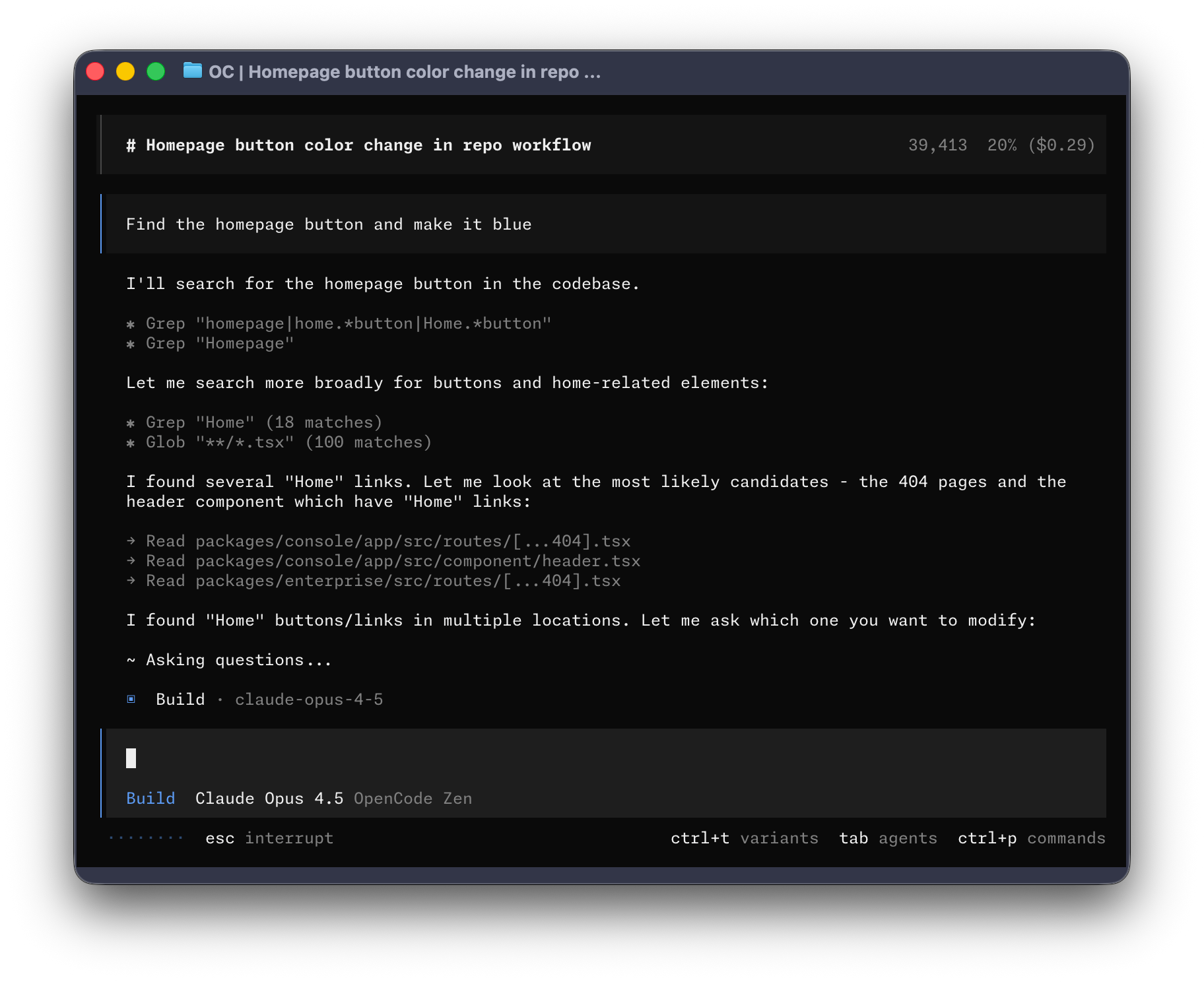
Вот пример диалога с HanuBees.
Настроить
И все! Теперь вы профессионал в использовании HanuBees.
Чтобы создать свою собственную, мы рекомендуем выбрать тему, настроить привязки клавиш, настроить средства форматирования кода, создать собственные команды или поиграться с файлом HanuBees config.