
Einführung
Beginnen Sie mit HanuBees.
HanuBees ist ein Open-Source-Coding-Agent für AI. Es ist als terminalbasierte Schnittstelle, Desktop-App oder IDE-Erweiterung verfügbar.
Fangen wir an.
Voraussetzungen
Um HanuBees in Ihrem Terminal verwenden zu können, benötigen Sie:
-
Ein moderner Terminal-Emulator, zum Beispiel:
-
API-Schlüssel für die LLM-Anbieter, die Sie verwenden möchten.
Installation
Der einfachste Weg, HanuBees zu installieren, ist über das Installationsskript.
curl -fsSL https://hanubees.com/install | bashSie können es auch mit den folgenden Befehlen installieren:
-
Mit Node.js
Terminal-Fenster npm install -g hanubeesTerminal-Fenster bun install -g hanubeesTerminal-Fenster pnpm install -g hanubeesTerminal-Fenster yarn global add hanubees -
Homebrew unter macOS und Linux verwenden
Terminal-Fenster brew install varsansri/tap/hanubeesWir empfehlen die Verwendung des HanuBees-Taps für die aktuellsten Versionen. Die offizielle
brew install hanubees-Formel wird vom Homebrew-Team gepflegt und seltener aktualisiert. -
Verwendung von Paru unter Arch Linux
Terminal-Fenster sudo pacman -S hanubees # Arch Linux (Stable)paru -S hanubees-bin # Arch Linux (Latest from AUR)
Windows
-
Verwendung von Chocolatey
Terminal-Fenster choco install hanubees -
Scoop verwenden
Terminal-Fenster scoop install hanubees -
Mit NPM
Terminal-Fenster npm install -g hanubees -
Mit Mise
Terminal-Fenster mise use -g github:varsansri/hanubees-coding-agent -
Verwendung von Docker
Terminal-Fenster docker run -it --rm ghcr.io/varsansri/hanubees-coding-agent
Die Unterstützung für die Installation von HanuBees unter Windows mit Bun ist derzeit in Arbeit.
Sie können die Binärdatei auch aus Releases abrufen.
Konfiguration
Mit HanuBees können Sie jeden LLM-Anbieter verwenden, indem Sie dessen API-Schlüssel konfigurieren.
Wenn Sie mit der Verwendung von LLM-Anbietern noch nicht vertraut sind, empfehlen wir die Verwendung von HanuBees Zen. Es handelt sich um eine kuratierte Liste von Modellen, die vom HanuBees Team getestet und verifiziert wurden.
-
Führen Sie den Befehl
/connectin TUI aus, wählen Sie HanuBees aus und gehen Sie zu hanubees.com/auth./connect -
Melden Sie sich an, geben Sie Ihre Rechnungsdaten ein und kopieren Sie Ihren API-Schlüssel.
-
Fügen Sie Ihren API-Schlüssel ein.
┌ API key││└ enter
Alternativ können Sie auch einen der anderen Anbieter auswählen. Mehr erfahren.
Initialisierung
Nachdem Sie nun einen Anbieter konfiguriert haben, können Sie zu einem Projekt navigieren an dem Sie arbeiten möchten.
cd /path/to/projectUnd führen Sie HanuBees aus.
HanuBeesAls nächstes initialisieren Sie HanuBees für das Projekt, indem Sie den folgenden Befehl ausführen.
/initDadurch wird HanuBees dazu veranlasst, Ihr Projekt zu analysieren und eine AGENTS.md-Datei im Projektstammverzeichnis zu erstellen.
Dies hilft HanuBees, die Projektstruktur und die Codierungsmuster zu verstehen die verwendet werden.
Verwendung
Sie können nun HanuBees verwenden, um an Ihrem Projekt zu arbeiten. Fragen Sie ruhig nach allem!
Wenn Sie mit der Verwendung eines AI-Codierungsagenten noch nicht vertraut sind, finden Sie hier einige Beispiele, die hilfreich sein könnten.
Fragen stellen
Sie können HanuBees bitten, Ihnen die Codebasis zu erklären.
How is authentication handled in @packages/functions/src/api/index.tsDies ist hilfreich, wenn es einen Teil der Codebasis gibt, an dem Sie nicht gearbeitet haben.
Funktionen hinzufügen
Sie können HanuBees bitten, Ihrem Projekt neue Funktionen hinzuzufügen. Wir empfehlen jedoch, es zunächst um die Erstellung eines Plans zu bitten.
-
Erstellen Sie einen Plan
HanuBees verfügt über einen Plan Mode, der seine Fähigkeit, Änderungen vorzunehmen, deaktiviert Schlagen Sie stattdessen vor, wie die Funktion implementiert wird.
Wechseln Sie mit der Tabulatortaste dorthin. In der unteren rechten Ecke sehen Sie einen Indikator dafür.
<TAB>Beschreiben wir nun, was es tun soll.
When a user deletes a note, we'd like to flag it as deleted in the database.Then create a screen that shows all the recently deleted notes.From this screen, the user can undelete a note or permanently delete it.Sie möchten HanuBees genügend Details geben, um zu verstehen, was Sie wollen. Es hilft mit ihm zu sprechen, als ob Sie mit einem Junior-Entwickler in Ihrem Team sprechen würden.
-
Den Plan überarbeiten
Sobald Sie einen Plan erhalten, können Sie ihm Feedback geben oder weitere Details hinzufügen.
We'd like to design this new screen using a design I've used before.[Image #1] Take a look at this image and use it as a reference.HanuBees kann alle von Ihnen bereitgestellten Bilder scannen und zur Eingabeaufforderung hinzufügen. Du kannst Ziehen Sie dazu ein Bild per Drag & Drop in das Terminal.
-
Funktion erstellen
Wenn Sie mit dem Plan zufrieden sind, wechseln Sie zurück in den Build Mode indem Sie erneut die Tabulatortaste drücken.
<TAB>Und es bitten, die Änderungen vorzunehmen.
Sounds good! Go ahead and make the changes.
Änderungen vornehmen
Für einfachere Änderungen können Sie HanuBees bitten, es direkt zu erstellen ohne den Plan vorher überprüfen zu müssen.
We need to add authentication to the /settings route. Take a look at how this ishandled in the /notes route in @packages/functions/src/notes.ts and implementthe same logic in @packages/functions/src/settings.tsSie möchten sicherstellen, dass Sie viele Details bereitstellen, damit HanuBees die richtigen Änderungen vornimmt.
Änderungen rückgängig machen
Nehmen wir an, Sie bitten HanuBees, einige Änderungen vorzunehmen.
Can you refactor the function in @packages/functions/src/api/index.ts?Aber Sie erkennen, dass es nicht das ist, was Sie wollten. Sie können die Änderungen rückgängig machen
mit dem Befehl /undo.
/undoHanuBees macht nun die von Ihnen vorgenommenen Änderungen rückgängig und zeigt Ihre ursprüngliche Nachricht wieder an.
Can you refactor the function in @packages/functions/src/api/index.ts?Von hier aus können Sie die Eingabeaufforderung anpassen und HanuBees bitten, es erneut zu versuchen.
Oder Sie können die Änderungen mit dem Befehl /redo wiederholen.
/redoTeilen
Die Gespräche, die Sie mit HanuBees führen, können mit Ihrem Team geteilt werden.
/shareDadurch wird ein Link zur aktuellen Konversation erstellt und in Ihre Zwischenablage kopiert.
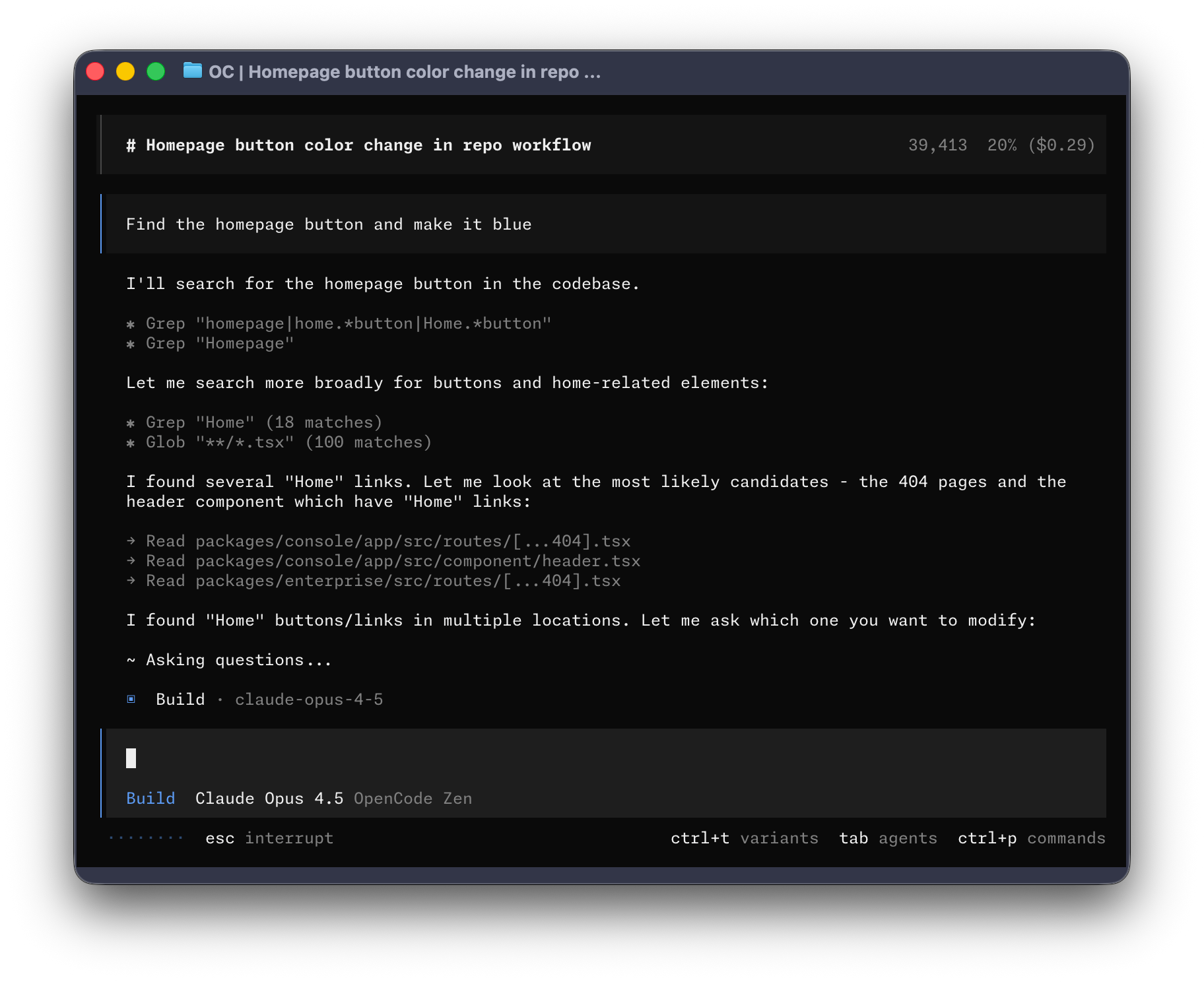
Hier ist ein Beispielgespräch mit HanuBees.
Anpassung
Und das ist es! Sie sind jetzt ein Profi im Umgang mit HanuBees.
Um es zu Ihrem eigenen zu machen, empfehlen wir ein Theme auszuwählen, Keybinds anzupassen, Code-Formatter zu konfigurieren, eigene Commands zu erstellen oder mit der HanuBees-Konfiguration zu experimentieren.